
Download Paragon Backup Recovery – Ferramenta Gratuita de Backup e Recuperação para Windows
Visão Geral – Por que o Paragon Backup Recovery se Destaca
Paragon Backup & Recovery é uma solução gratuita, tudo‑em‑um, de backup e restauração projetada para computadores pessoais que precisam de uma rede de segurança confiável contra falhas de sistema, exclusões acidentais ou falhas de hardware. Baseado na longa reputação da Paragon em utilitários de gerenciamento de disco, este software oferece tanto a simplicidade exigida por usuários iniciantes quanto a profundidade demandada por usuários avançados. Seja para criar rapidamente uma imagem do seu sistema Windows com um clique ou para agendar backup apenas dos arquivos que foram alterados, o Paragon Backup Recovery adapta‑se ao seu fluxo de trabalho sem comprometer a segurança.
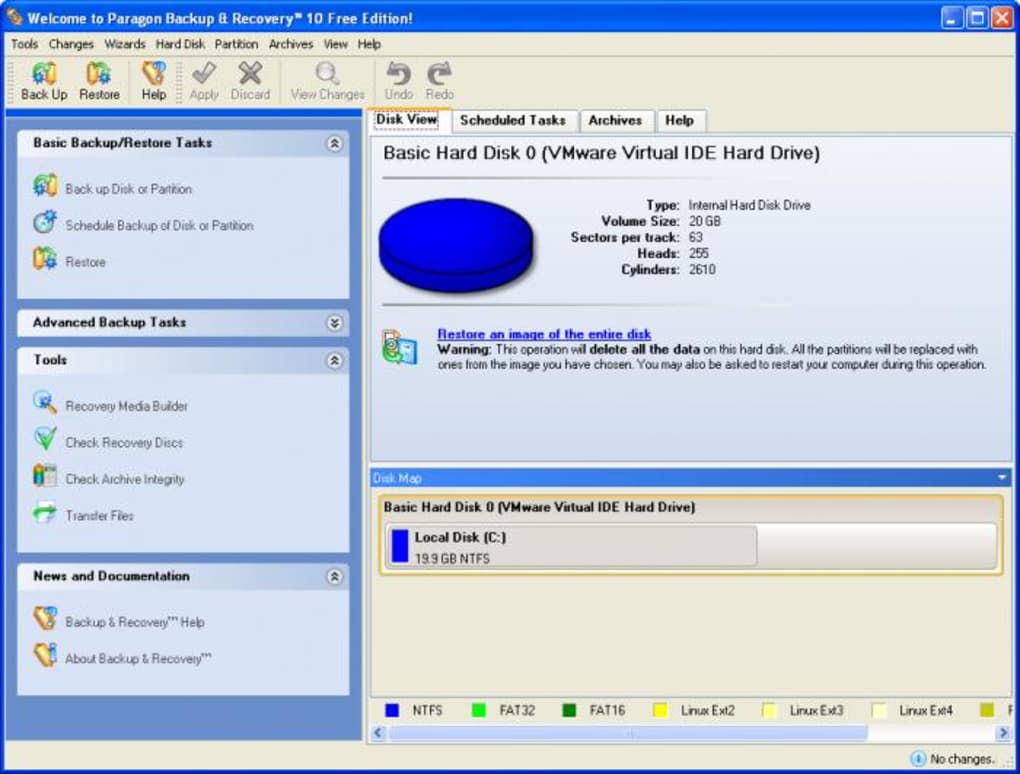
A interface segue um layout intuitivo em estilo assistente, guiando‑o passo a passo na criação de conjuntos de backup, escolha de destinos de armazenamento e definição de preferências de recuperação. Para quem já utiliza outras ferramentas da Paragon — como particionamento de disco ou otimização de SSD — esta ferramenta de backup integra‑se perfeitamente, permitindo gerenciar todos os aspectos do seu PC a partir de um único painel. Sua licença gratuita para uso pessoal elimina barreiras financeiras, ao mesmo tempo que oferece recursos avançados como criação de arquivos bootáveis, backups diferenciais e gatilhos automáticos de recuperação.
Em resumo, o Paragon Backup Recovery oferece tranquilidade por meio de redundância, flexibilidade e uma interface fácil de aprender que torna a proteção de dados uma parte indispensável do uso diário do computador.
Principais Recursos e Opções Avançadas
- Imagem Completa do Sistema com Um Clique – Capture todo o Windows, programas instalados e dados do usuário em um único arquivo.
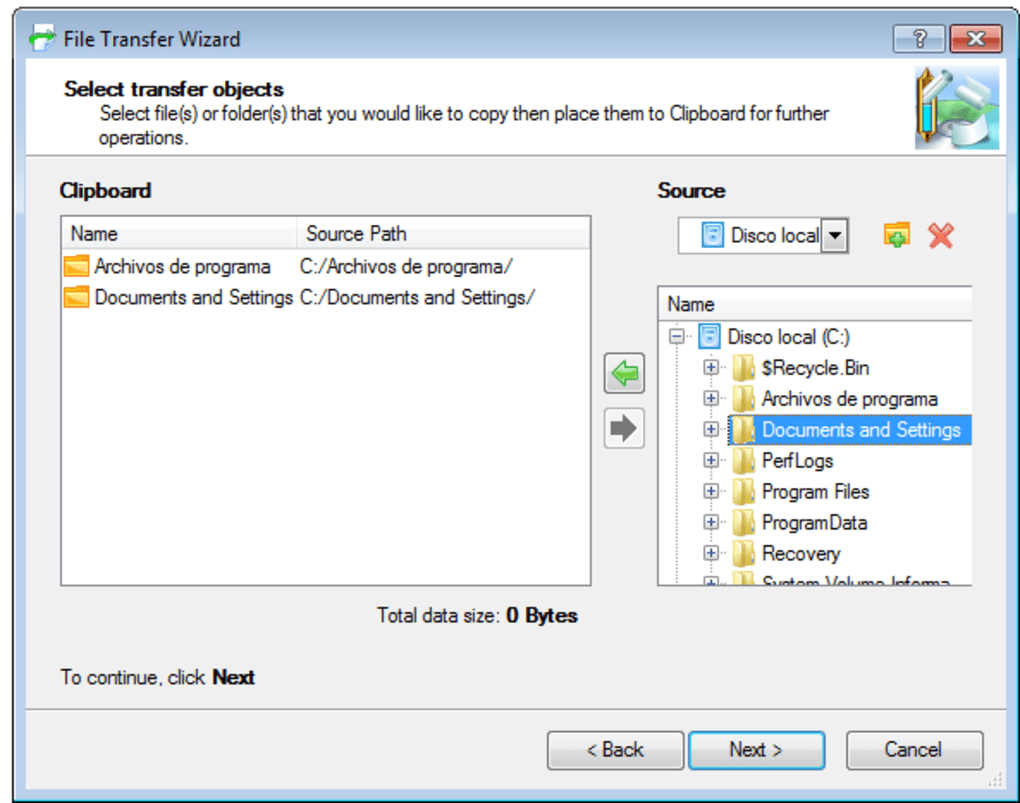
- Backup Seletivo de Arquivos e Pastas – Selecione diretórios ou tipos de arquivos específicos para backup, reduzindo a necessidade de armazenamento.
- Backups Incrementais e Diferenciais – Apenas arquivos novos ou alterados são salvos após o backup inicial, acelerando as execuções subsequentes.
- Mídia de Recuperação Bootável – Crie um USB ou ISO bootável que pode restaurar seu sistema mesmo quando o Windows não inicia.
- Backups Agendados – Defina tarefas diárias, semanais ou mensais que são executadas automaticamente sem intervenção do usuário.
- Pontos de Restauração e Snapshots do Sistema – Gere pontos de restauração compatíveis com Windows para reverter rapidamente as configurações do sistema.
- Suporte a Armazenamento Externo – Faça backup diretamente para discos rígidos externos, dispositivos NAS ou pastas conectadas à nuvem.
- Recuperação em Nível de Partição – Isole e recupere partições individuais, útil em ambientes de multi‑boot.
- Motor de Backup Adaptativo – Detecta e ignora dados não alterados, otimizando velocidade e consumo de armazenamento.
- Detecção Automática de Falhas – Inicia uma rotina de recuperação imediata se for detectado um desligamento súbito do sistema.
Embora a lista de recursos pareça um checklist para soluções de nível empresarial, a Paragon manteve a experiência do usuário simplificada. Cada opção é apresentada com ícones claros e explicações curtas, permitindo que até mesmo proprietários de PC iniciantes configurem uma estratégia de backup em minutos. O “Assistente de Backup” orienta‑o na seleção de origem, destino e agenda, aplicando automaticamente configurações recomendadas como nível de compressão e verificações de integridade.
Para usuários avançados, o painel “Configurações Avançadas” desbloqueia controle granular sobre algoritmos de compressão, chaves de criptografia e limitação de largura de banda de rede. Essa abordagem de duas camadas garante que você nunca se sinta sobrecarregado, ao mesmo tempo que mantém a liberdade de ajustar a ferramenta para atender exatamente aos seus requisitos de redundância. Seja protegendo um arquivo de fotos de família, uma biblioteca de jogos ou documentos críticos de trabalho, a arquitetura flexível do Paragon Backup Recovery assegura que os dados certos estejam sempre protegidos e rapidamente recuperáveis.
Instalação, Uso e Compatibilidade
Instalar o Paragon Backup Recovery é um processo direto que leva menos de dez minutos em um computador típico com Windows 10 ou Windows 11. Após baixar o instalador no site oficial da Paragon, clique duas vezes no arquivo .exe e siga as instruções na tela. O instalador verifica os componentes .NET necessários e os instala automaticamente, caso estejam ausentes, garantindo uma configuração tranquila em sistemas mais antigos. Depois de instalado, abra o aplicativo pelo menu Iniciar; a primeira execução apresenta um breve tour de boas‑vindas que destaca o painel principal, o assistente de backup e o console de recuperação.
Guia de Uso Passo a Passo
- Criar um Conjunto de Backup: Clique em “New Backup”, selecione “Full System” ou “Custom Files”, depois escolha o destino (HD externo, USB ou compartilhamento de rede).
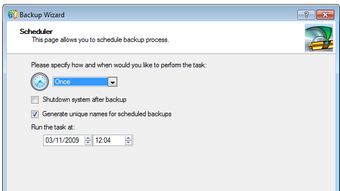
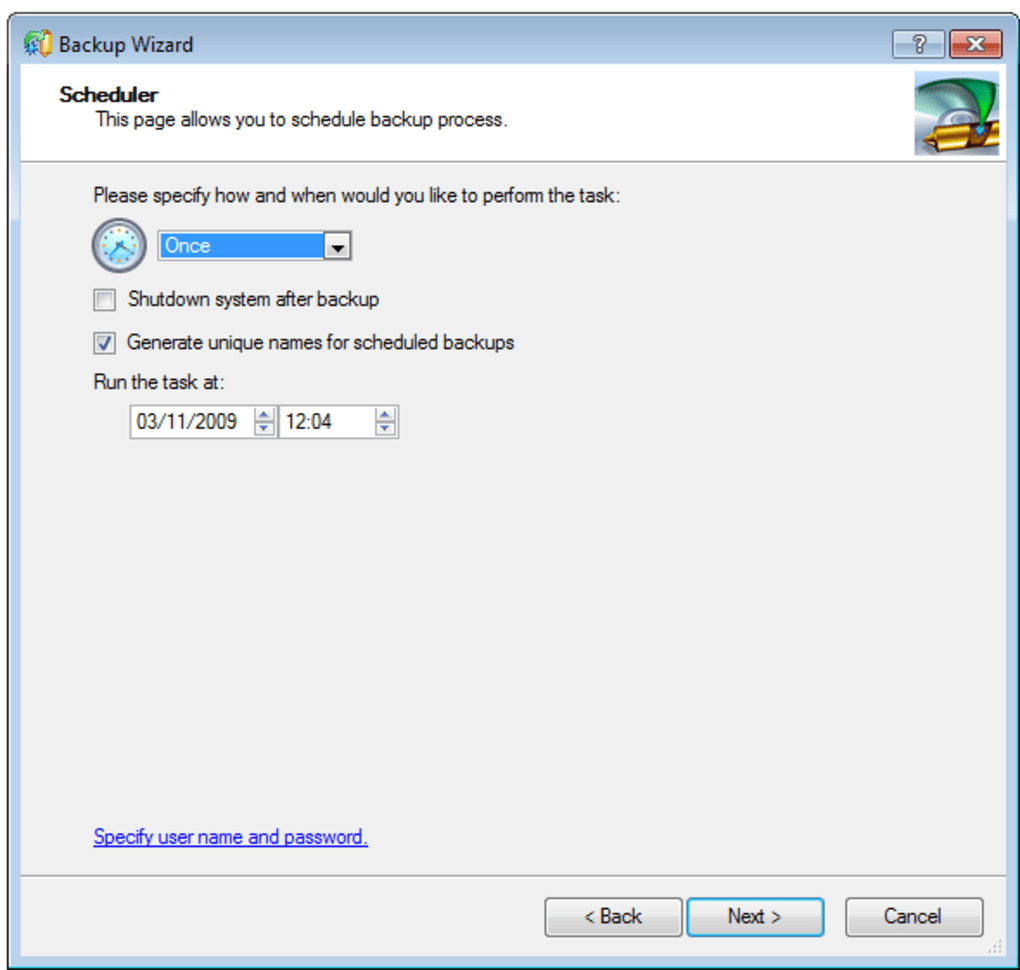
- Configurar Agenda: Opte por “Run now”, “Daily at 02:00 AM” ou um intervalo personalizado. Ative “Run when idle” para impacto mínimo no desempenho.
- Definir Opções de Recuperação: Decida se deseja gerar mídia de resgate bootável automaticamente ou sob demanda. Você também pode habilitar a alternância “Auto‑Recover on Failure”.
- Iniciar o Backup: Pressione “Start Backup”. O Paragon exibe progresso em tempo real, tempo estimado e verificação de checksum ao final.
- Restaurar Quando Necessário: Em caso de falha, inicialize a partir da mídia de resgate, selecione o arquivo de backup apropriado e siga as etapas guiadas de restauração.
A compatibilidade do software abrange todas as edições modernas do Windows: Windows 10 (64‑bit), Windows 11 e Windows 8.1. Embora a Paragon foque principalmente usuários Windows, os arquivos de backup são armazenados em um formato proprietário que pode ser lido pelo mesmo aplicativo em qualquer máquina Windows, facilitando a migração de backups entre PCs domésticos e de escritório. Para quem prefere ambientes macOS ou Linux, a Paragon oferece utilitários de backup separados, mas esta versão gratuita é exclusiva para Windows.
Prós & Contras
- Prós
- Totalmente gratuito para uso pessoal – sem taxas ocultas ou períodos de teste.
- Interface amigável adequada para iniciantes.
- Recursos avançados de agendamento e backups incrementais.
- Criação de mídia de resgate bootável para recuperação total do sistema.
- Integração perfeita com outras ferramentas da Paragon.
- Contras
- Limitado às plataformas Windows – sem aplicativo nativo para macOS ou dispositivos móveis.
- Arquivos de backup usam um formato proprietário; ferramentas de terceiros não podem lê‑los diretamente.
- Sem opção de armazenamento em nuvem integrada; depende de discos externos ou compartilhamentos de rede.
- Recursos avançados (por exemplo, criptografia) podem exigir configuração manual.
- O suporte é baseado na comunidade para a versão gratuita, o que pode resultar em tempos de resposta mais lentos.
Perguntas Frequentes
Posso fazer backup do meu PC com Windows 11 usando o Paragon Backup Recovery?
Sim. A versão mais recente do Paragon Backup Recovery oferece suporte total ao Windows 11 (tanto 64‑bit quanto ARM64, quando aplicável). O instalador detecta automaticamente a versão do sistema operacional e aplica os drivers adequados.
Os dados de backup são criptografados?
A criptografia está disponível como uma configuração opcional no painel “Configurações Avançadas”. Os usuários podem habilitar a criptografia AES‑256 e definir uma senha personalizada para proteger seus arquivos.
Quanto espaço de armazenamento uma imagem completa do sistema requer?
O tamanho depende da quantidade de dados armazenados no disco e do nível de compressão selecionado. Normalmente, uma imagem completa de um disco de 500 GB com dados moderados ocupa entre 150 GB e 300 GB após a compressão.
Posso restaurar um backup em um PC diferente?
Sim, desde que o hardware de destino seja compatível com a versão do sistema operacional armazenada no backup. A mídia bootável da Paragon pode adaptar drivers durante a restauração, tornando a recuperação entre máquinas viável.
Existe um limite para o número de conjuntos de backup que posso criar?
Não. A versão gratuita não impõe limite explícito de conjuntos de backup. Contudo, a capacidade de armazenamento no destino escolhido naturalmente limitará quantos arquivos você pode manter.
Paragon Backup Recovery oferece uma combinação sólida de facilidade de uso e recursos poderosos de backup sem cobrar nada. Seu assistente intuitivo, motor incremental confiável e mídia de resgate bootável fazem dele a escolha principal para usuários domésticos que desejam uma rede de segurança contra perda de dados. Embora a ausência de suporte nativo ao macOS e a falta de armazenamento em nuvem integrado sejam pequenas desvantagens, o valor geral e a estabilidade compensam amplamente, garantindo-lhe uma forte classificação de 4,5 estrelas.
Revisado por Tech Insight Review em
Conclusão – Proteja Seu PC Hoje
Em uma era em que a perda de dados pode acontecer num instante — seja por queda repentina de energia, ataque de ransomware ou simples erro humano — ter uma solução de backup confiável não é mais opcional. O Paragon Backup Recovery responde a essa necessidade com um pacote gratuito e rico em recursos que respeita tanto usuários iniciantes quanto experientes. Sua imagem completa do sistema com um clique, agendamento flexível e mídia de resgate bootável dão a confiança de que seu sistema operacional, aplicativos e arquivos pessoais podem ser restaurados rápida e seguramente. Embora atualmente suporte apenas Windows, a profundidade funcional e a integração perfeita com outras utilidades da Paragon o tornam uma escolha destacada para quem deseja proteger um PC doméstico sem gastar dinheiro.
Pronto para proteger sua vida digital? Baixe o Paragon Backup Recovery agora e comece a criar seu primeiro conjunto de backup em minutos. Aproveite a licença gratuita, configure a recuperação automática e desfrute da tranquilidade de saber que seus dados estão sempre a poucos cliques de serem restaurados.







